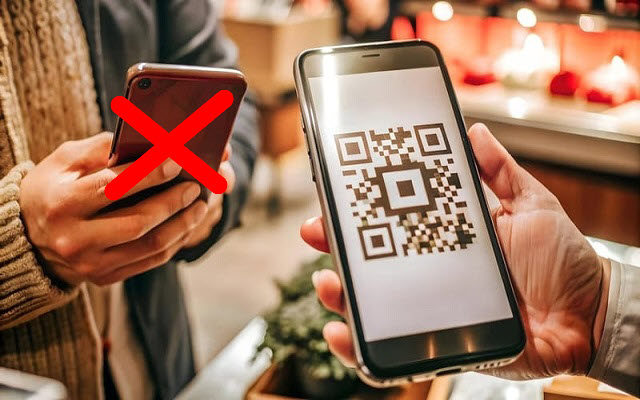
هل تعتقد أنك تحتاج إلى هاتف ثانٍ لمسح رمز الاستجابة السريعة (QR) الظاهر على شاشة جهازك؟ هذا اعتقاد شائع لكنه غير صحيح. في الواقع، يمكنك قراءة رموز QR مباشرة من نفس الهاتف دون الحاجة إلى أي جهاز إضافي أو أدوات خارجية. تابع معنا قراءة المقال لتتعرف بالتفصيل عن طريقة مسح رمز الاستجابة السريعة (QR) من نفس هاتفك بدون الحاجة إلى جهاز آخر ، سنعرض لك أبسط وأسرع الطرق العملية، سواء على أجهزة أندرويد أو آيفون.
طريقة مسح رمز الاستجابة السريعة (QR) على شاشة هاتفك المحمول
لمسح رمز الاستجابة السريعة (QR) مباشرة من شاشة هاتفك، يمكنك الاعتماد على أداة Google Lens، التي تتيح قراءة الرموز بسهولة دون الحاجة إلى جهاز آخر. وفيما يلي خطوات الاستخدام بشكل مبسط:
في أغلب أجهزة أندرويد، تكون Google Lens مدمجة ويمكن الوصول إليها عبر تطبيقات متعددة مثل المعرض أو المتصفح.
- افتح الصفحة أو التطبيق الذي يظهر فيه رمز QR، ثم قم بالتقاط لقطة شاشة (عادة عبر الضغط على زر خفض الصوت مع زر التشغيل).
- توجه إلى تطبيق صور Google، الذي يتميز بأيقونته متعددة الألوان، ثم ابحث عن لقطة الشاشة وافتحها.
- اضغط على قائمة الخيارات (⁝) الموجودة في الزاوية العلوية، ثم اختر Google Lens.
- سيقوم الهاتف بتحليل الصورة خلال لحظات، وسيظهر مربع فوق رمز QR يحتوي على الرابط أو الإجراء المرتبط به. يمكنك الضغط عليه للانتقال مباشرة إلى المحتوى المطلوب.


بالمناسبة، إذا كان رمز الاستجابة السريعة يتضمن معلومات خاصة بشبكة واي فاي، فإن Google Lens سيعرض لك خيارا مباشرا بعنوان “الانضمام إلى الشبكة”، مما يتيح لك الاتصال بسهولة دون إدخال كلمة المرور يدويا. أما إذا كان الرمز يحتوي على بيانات جهة اتصال، فسيمنحك خيار حفظها مباشرة في قائمة جهات الاتصال على هاتفك دون الحاجة إلى إدخال أي معلومات بشكل يدوي.
في الختام، يتضح أن مسح رموز الاستجابة السريعة (QR) من نفس الهاتف لم يعد أمرا معقدا أو يحتاج إلى أجهزة إضافية، بل أصبح ممكنا بسهولة بفضل أدوات مثل Google Lens. سواء كان الرمز يحتوي على رابط، أو شبكة واي فاي، أو جهة اتصال، يمكنك الوصول إلى محتواه في ثوانٍ وبخطوات بسيطة. لذلك، فإن استغلال هذه الميزة يوفر الوقت ويجعل التعامل مع رموز QR أكثر سلاسة وفعالية في الاستخدام اليومي.
- اقرأ أيضا: طريقة مشاركة الملفات الكبيرة بكل سهولة
-

-
-
-
-
-
-
-