كيفية تعطيل الاشعارات المزعجة على ويندوز 11

أنت الآن مستعد للعمل على حاسوبك بنظام ويندوز. ولتعزيز تركيزك وزيادة إنتاجيتك، قمت بإيقاف جميع الإشعارات على هاتفك الذكي، لكنك أغفلت إشعارات الكمبيوتر. في هذا المقال، سنشرح لك خطوة بخطوة كيفية تعطيل الاشعارات المزعجة على ويندوز 11 بالكامل، مع التأكد من عدم ترك أي إشعار نشط، حتى تتمكن من العمل بهدوء ورفع مستوى إنتاجيتك.

كيفية تعطيل الاشعارات المزعجة على ويندوز 11

أنت مستعد تماما لخوض جلسة عمل طويلة. قمت بتشغيل حاسوبك، وفتحت برنامج معالجة النصوص المفضل لديك، وأعددت مشروبًا ووجبة خفيفة حتى لا تضطر للنهوض من مكانك، وجهزت قائمة تشغيل خاصة تساعدك على التركيز إذا كنت تفضل العمل على أنغام الموسيقى. والأهم من ذلك، فعّلت وضع “عدم الإزعاج” على هاتفك الذكي — وعلى ساعتك الذكية أيضًا إن كنت تمتلك واحدة — لتتجنب أي تشتيت.

تبدأ العمل بحماس، وكل ما أعددته لتعزيز إنتاجيتك يسير كما خططت له. لكن بعد خمس دقائق فقط من الانطلاق في مهمتك، تظهر نافذة منبثقة على جانب الشاشة: لقد نسيت تعطيل إشعارات وتنبيهات حاسوبك المختلفة. لتفادي تكرار هذا الموقف، سنشرح لك خطوة بخطوة كيفية تعطيل الاشعارات المزعجة على ويندوز 11، وسنستعرض معا كل المشتتات التي يمكنك إيقافها، من أجل تحسين تجربة استخدامك وزيادة كفاءتك أثناء العمل.

إليك جميع الإشعارات المزعجة التي يمكنك تعطيلها

نادرا ما تمر ساعة واحدة دون أن تظهر إشعارات منبثقة على شاشة حاسوب يعمل بنظام ويندوز 11. ولا شك أن هذا الإزعاج المتكرر يصبح مزعجا للغاية، وكأنه جار يطرق بابك كل خمس دقائق. لحسن الحظ، يمكن الحد من هذه النوافذ غير المرغوب فيها والتحكم فيها بسهولة. كل ذلك يتم من خلال إعدادات قائمة «ابدأ».

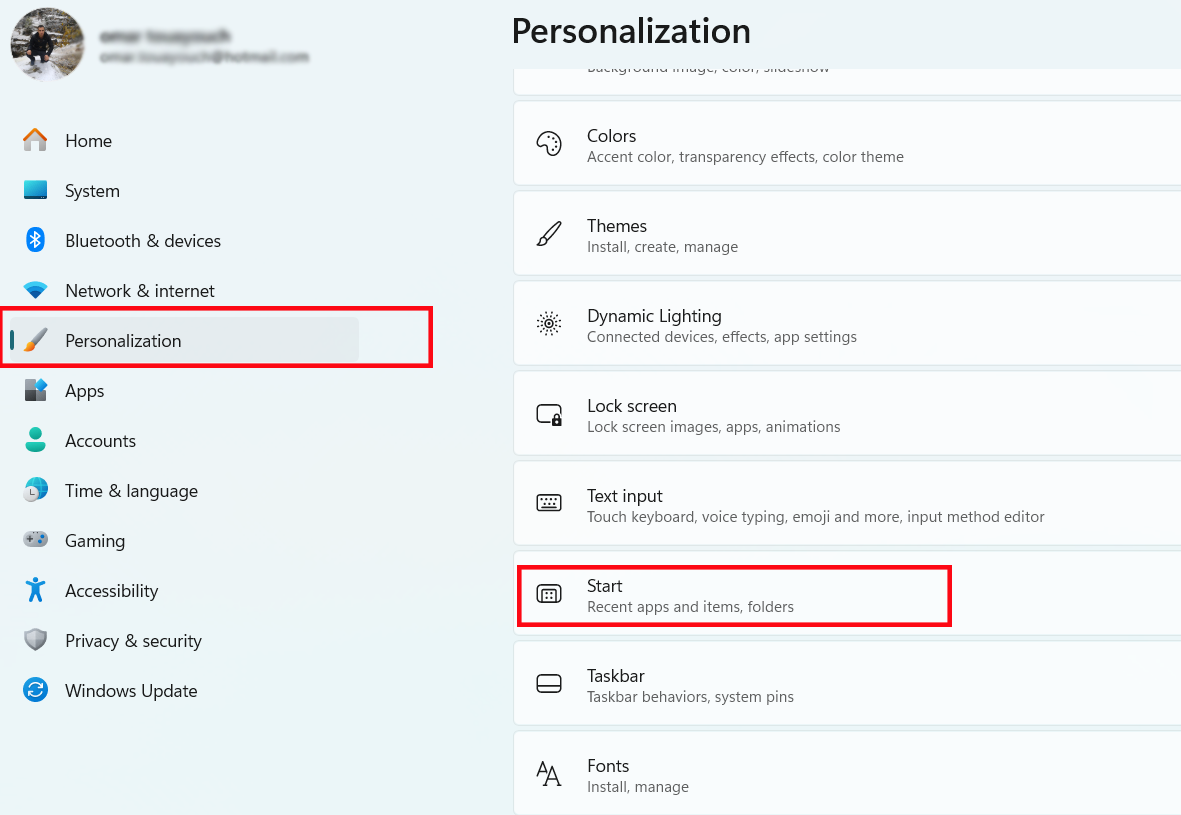
كيفية تعطيل الإشعارات المتنوعة ضمن قسم التخصيص

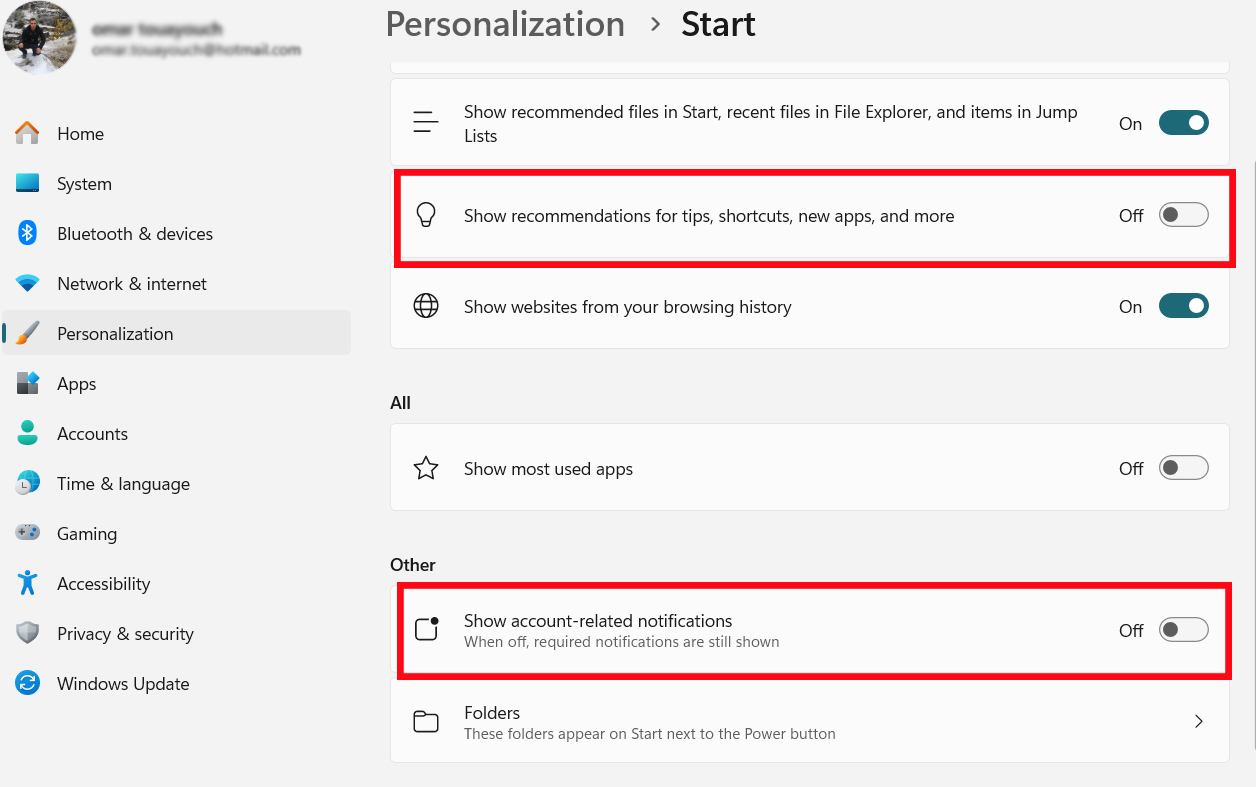
  • افتح الإعدادات ثم انتقل إلى تبويب التخصيص personalizatiom

  • مرّر للأسفل واضغط على ابدأ start

  • عطّل خيار عرض الإشعارات المرتبطة بالحساب “Show account-related notifications”

  • بعد ذلك، عطّل خيار عرض التوصيات الخاصة بالنصائح والاختصارات والتطبيقات الجديدة وغيرها “Show recommendations for tips, shortcuts, new apps, etc.”

بهذه الخطوات، ستقلل بشكل كبير من الإشعارات غير الضرورية وتستمتع بتجربة استخدام أكثر هدوءا وتركيزا.

كيفية تعطيل الإشعارات ضمن قسم الخصوصية والأمان

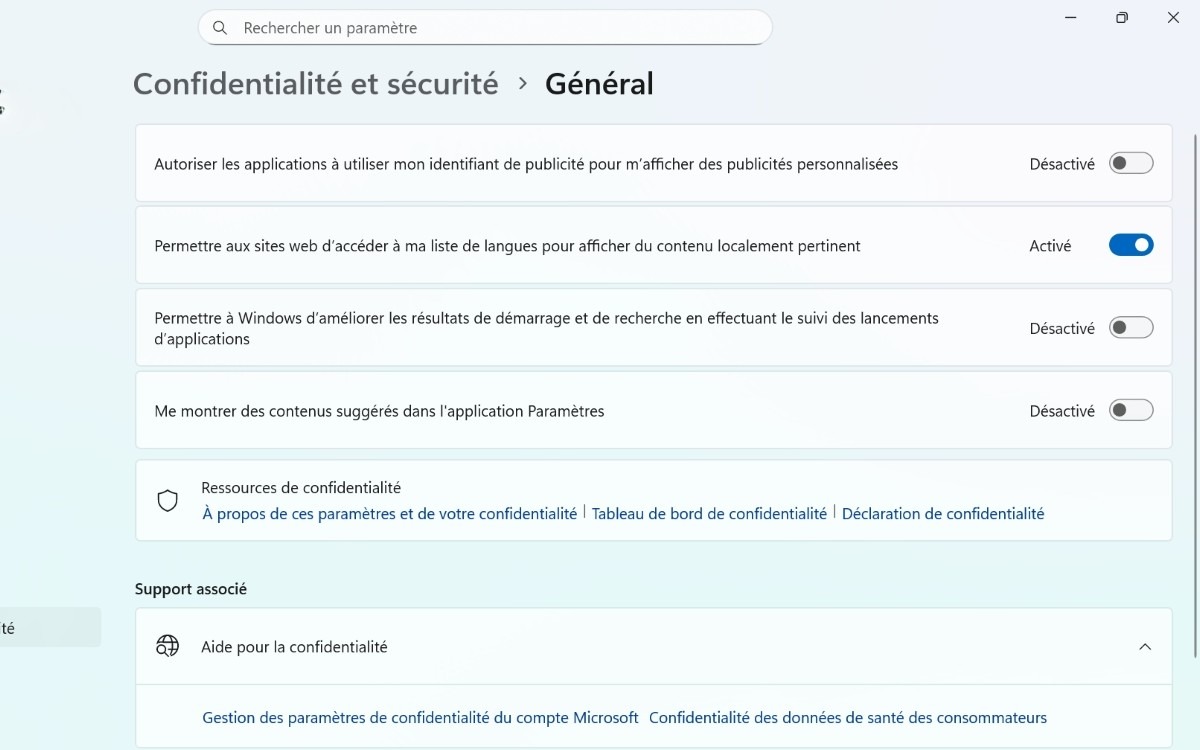
  • افتح الإعدادات settings وانتقل إلى تبويب الخصوصية والأمان privacy & security

  • اضغط على عام General

  • قم بإيقاف خيار إظهار المحتوى المقترح في تطبيق الإعدادات “Show me suggested content in the Settings app”

بهذه الخطوة، ستتخلص من الاقتراحات غير المرغوب فيها داخل الإعدادات وتقلل من عوامل التشتيت أثناء استخدامك للجهاز.

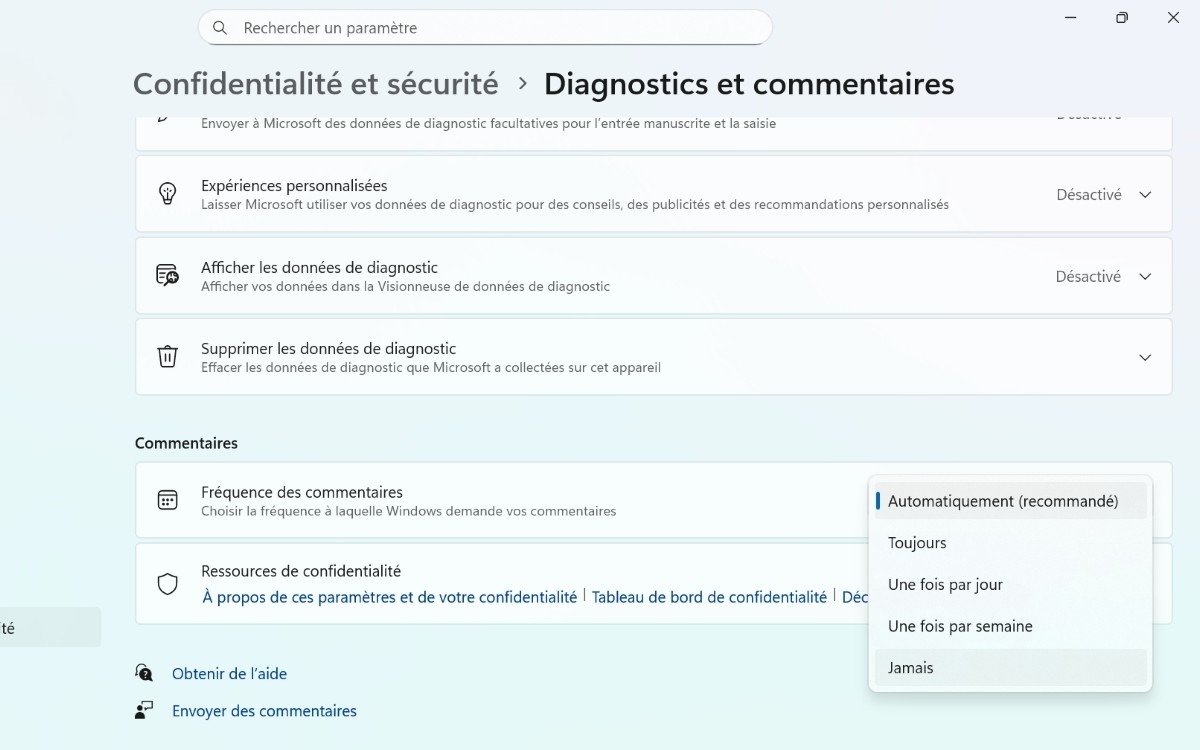
  • عُد إلى صفحة الخصوصية والأمان privacy & security

  • اضغط على التشخيص والتعليقات Diagnostics and feedback

  • مرّر للأسفل حتى تصل إلى خيار تكرار طلب التعليقات Feedback Frequency

  • افتح القائمة المنسدلة واختر أبدا Never

بهذا الإعداد، لن يتكرر طلب إرسال الملاحظات، ما يمنحك تجربة استخدام أكثر هدوءا ودون مقاطعات غير ضرورية.

كيفية تعطيل إشعارات النظام

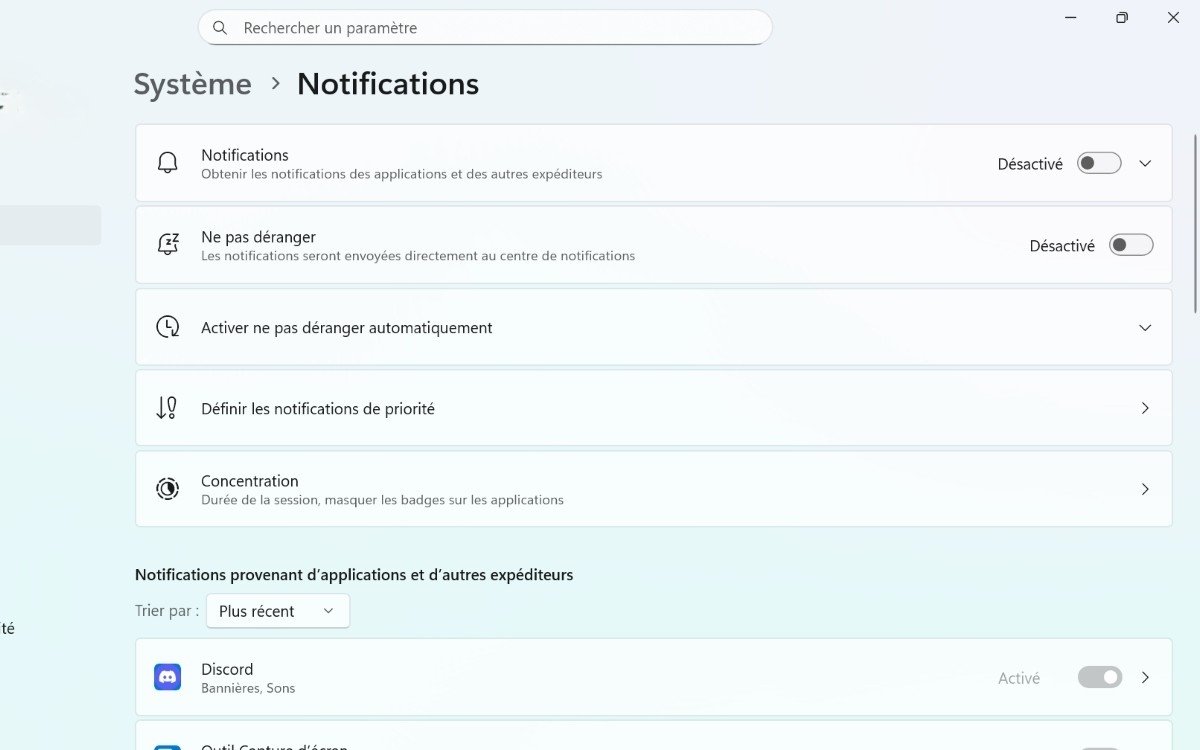
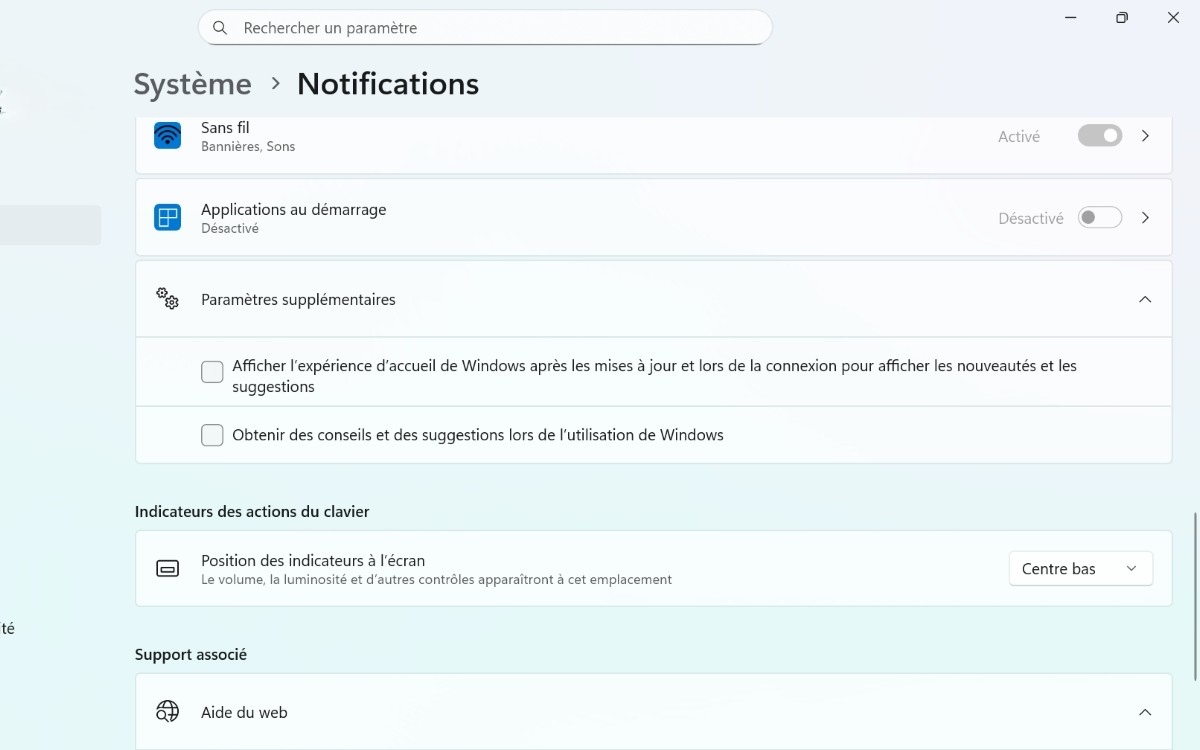
  • انتقل إلى تبويب النظام System

  • اضغط على الإشعارات Notifications

  • يمكنك إما إيقاف خيار “الإشعارات Notifications” بالكامل، أو بطريقة أقل صرامة، تعطيل إشعارات التطبيقات التي لا ترغب في تلقيها فقط

بهذه الطريقة، ستتمكن من التحكم بالإشعارات بشكل أفضل والحفاظ على تركيزك دون مقاطعات غير ضرورية.

  • بعد ذلك، مرّر للأسفل حتى تصل إلى قسم الإعدادات الإضافية Additional Settings ثم اضغط عليه

  • قم بإلغاء تحديد الخيارين الموجودين هناك

بهذه الخطوة، ستقلل المزيد من الإشعارات والتنبيهات غير الضرورية على جهازك.

وفي هذا التبويب نفسه، يمكنك أيضًا تفعيل وضع عدم الإزعاج، وضبط تشغيله التلقائي، إضافة إلى إعداد وضع التركيز، وذلك لمساعدتك على العمل بهدوء أكبر وتقليل أي تشتيت أثناء الاستخدام.

كيفية تعطيل الويدجت (Widgets)

من أكثر الأمور المزعجة في الويدجت هو فتحها تلقائيا بمجرد تمرير مؤشر الفأرة فوقها. لإيقاف هذه الميزة، اتبع الخطوات التالية:

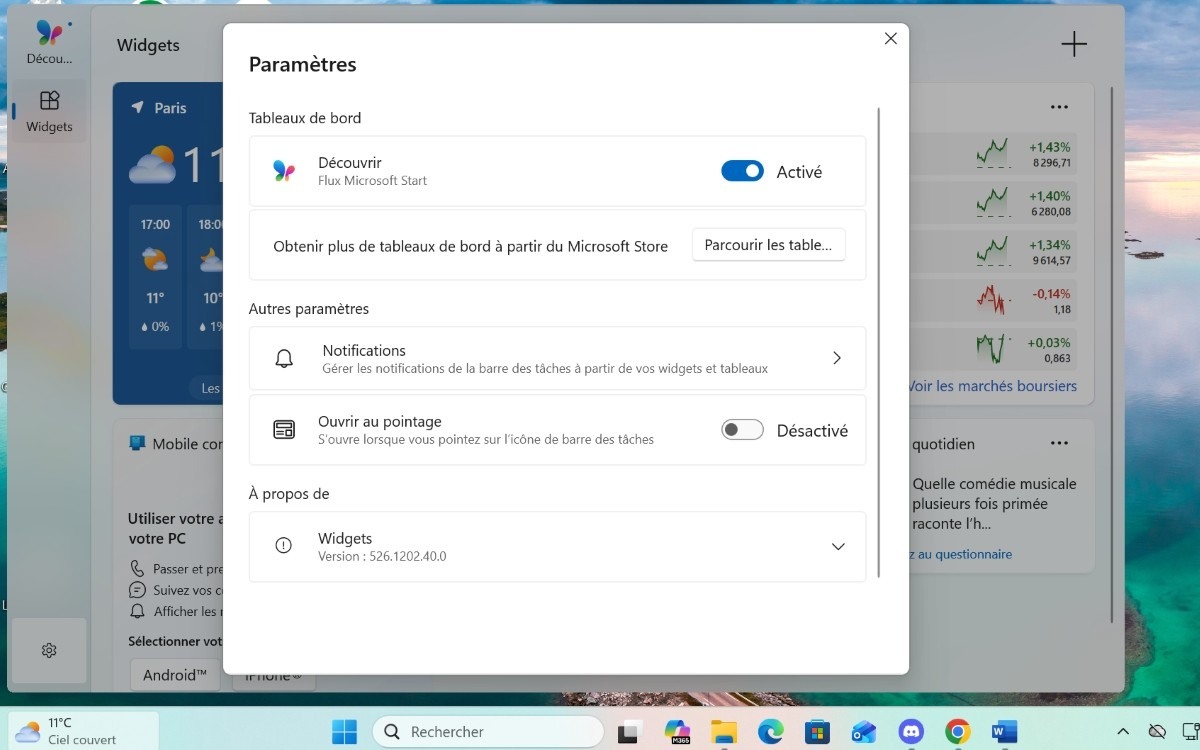
  • اضغط على Win + W (أو انقر على الأيقونة الموجودة أسفل الشاشة في أقصى اليسار)

  • في النافذة التي ستظهر، اضغط على أيقونة الإعدادات Settings (رمز الترس)

  • عطّل خيار الفتح عند الإشارة بالمؤشر “Open at point”

بهذه الطريقة، لن تفتح الويدجت تلقائيا عند تمرير الماوس، مما يقلل من التشتيت أثناء العمل.

كيفية تعطيل الإشعارات

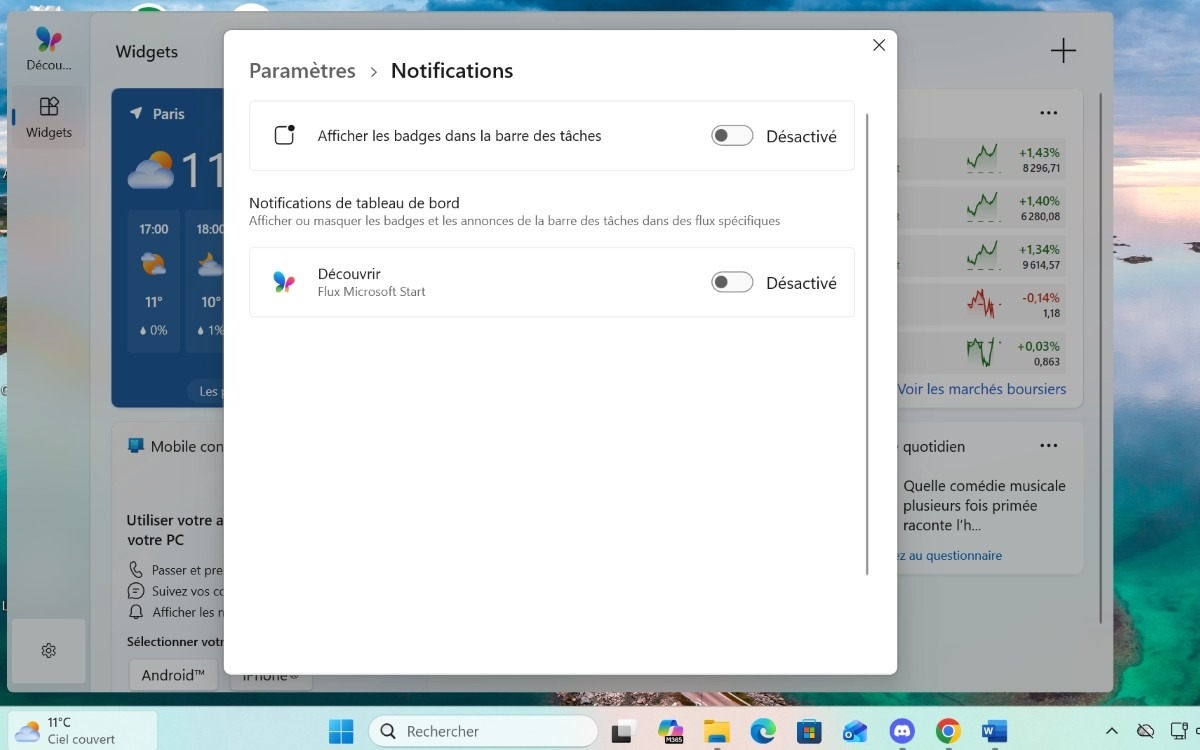
لتعطيل الإشعارات، كل ما عليك فعله هو:

  • الانتقال إلى تبويب الإشعارات Notifications

  • إيقاف خيار إشعارات لوحة المعلومات Dashboard Notifications 

كيفية تعطيل الاشعارات المزعجة على ويندوز 11

بهذه الخطوة، ستتوقف جميع الإشعارات المرتبطة بلوحة المعلومات، مما يمنحك تجربة استخدام أكثر هدوءا وتركيزا.

وهكذا، بعد إتمام هذه الخطوات واتباع دليلنا حول كيفية تعطيل الاشعارات المزعجة على ويندوز 11، سيكون جهازك أكثر هدوءًا! فالدقائق التي قضيتها في تعطيل جميع هذه الإشعارات ستوفر لك أوقاتًا ثمينة أخرى، تساعدك على زيادة تركيزك وتحسين إنتاجيتك بشكل ملحوظ.

Exit mobile version