حذف سجل المحادثات بالكامل في ChatGPT : دليل سريع لتنظيف بياناتك بسهولة
عمر توعيوش
حذف سجل المحادثات بالكامل في ChatGPT
سجل محادثاتك في ChatGPT لا يقتصر على كونه أرشيفا بسيطا للدردشات السابقة، بل يمثل أثرا رقميا يعكس أفكارك العفوية، ومشاريعك العملية، وحتى تساؤلاتك الشخصية. ومع تطور النماذج الحديثة مثل GPT-5، أصبح هذا الأثر أكثر استمرارية وتأثيرا من أي وقت مضى، خاصة مع الاعتماد المتزايد على ميزة “الذاكرة” التي تحتفظ بتفضيلاتك عبر الجلسات المختلفة. لذلك، فإن تراكم المحادثات لا يسبب فقط فوضى في التنظيم، بل قد يثير أيضا مخاوف تتعلق بالخصوصية، لذا الأمر يستدعي منا البحث عن طريقة حذف سجل المحادثات بالكامل في ChatGPT.
إذا كنت لا ترغب في أن تؤثر محادثاتك السابقة على الردود المستقبلية، فمن الأفضل حذفها بشكل دوري. العملية بسيطة جدًا ولا تستغرق سوى دقائق قليلة، سواء كنت تستخدم الحاسوب أو الهاتف. وقد حرصت OpenAI على تسهيل هذه الخطوة، حيث يمكنك مسح جميع محادثاتك بسرعة وببضع نقرات فقط.
الأرشفة أم الحذف النهائي؟
قبل أن تبدأ في اتخاذ أي خطوة، من المهم أن تحدد هدفك بدقة: هل ترغب فقط في ترتيب الواجهة وإزالة الفوضى من الشريط الجانبي، أم أنك تسعى إلى حذف محادثاتك نهائيًا من خوادم OpenAI؟
توفر ChatGPT خيارين مختلفين للتعامل مع المحادثات: الأرشفة والحذف. ورغم أنهما قد يبدوان متشابهين في الظاهر، إلا أن هناك فرقًا واضحًا وجوهريًا بينهما.
تشبه أرشفة المحادثات وضع الفوضى تحت السجادة: فهي تنظّف الواجهة وتُخفي الدردشات من أمامك، لكن البيانات تبقى محفوظة ومرتبطة بحسابك.
أما الحذف، فله تأثير أعمق. فهو لا يكتفي بإخفاء المحادثات، بل يزيلها من الواجهة ويبدأ عدًّا تنازليًا مدته 30 يومًا قبل حذفها نهائيًا من خوادم OpenAI.
إذا كان هدفك هو إزالة محادثاتك بشكل كامل من أثرك الرقمي، فإليك الطريقة:
كيفية حذف جميع محادثاتك في ChatGPT على الحاسوب:
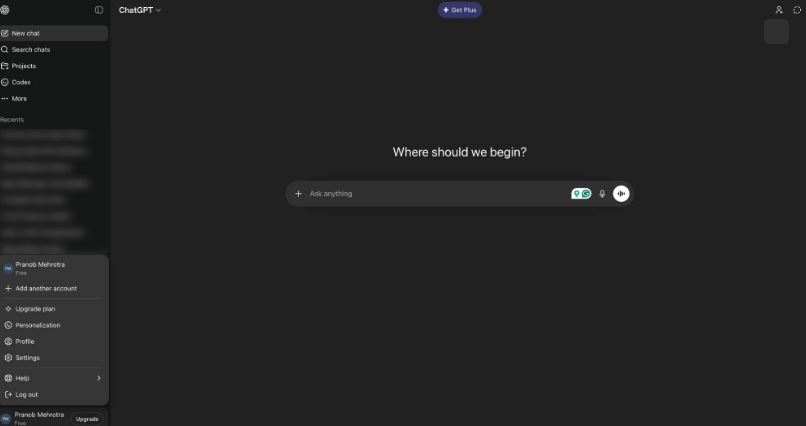
الخطوة 1: قم بتسجيل الدخول إلى حسابك، ثم انقر على اسم المستخدم الخاص بك الموجود في الزاوية السفلية اليسرى.
الخطوة 2: من القائمة المنبثقة، اضغط على “Settings” لفتح إعدادات ChatGPT.
الخطوة 3: داخل الإعدادات، انتقل إلى قسم “Data controls” في الشريط الجانبي، ثم اضغط على الزر الأحمر “Delete all” الموجود بجانب خيار حذف جميع المحادثات.
الخطوة 4: في نافذة التأكيد، اضغط على “Confirm deletion” لإتمام عملية حذف كل الدردشات.
حذف سجل المحادثات بالكامل في ChatGPT
كيفية حذف جميع محادثاتك في ChatGPT على الهاتف
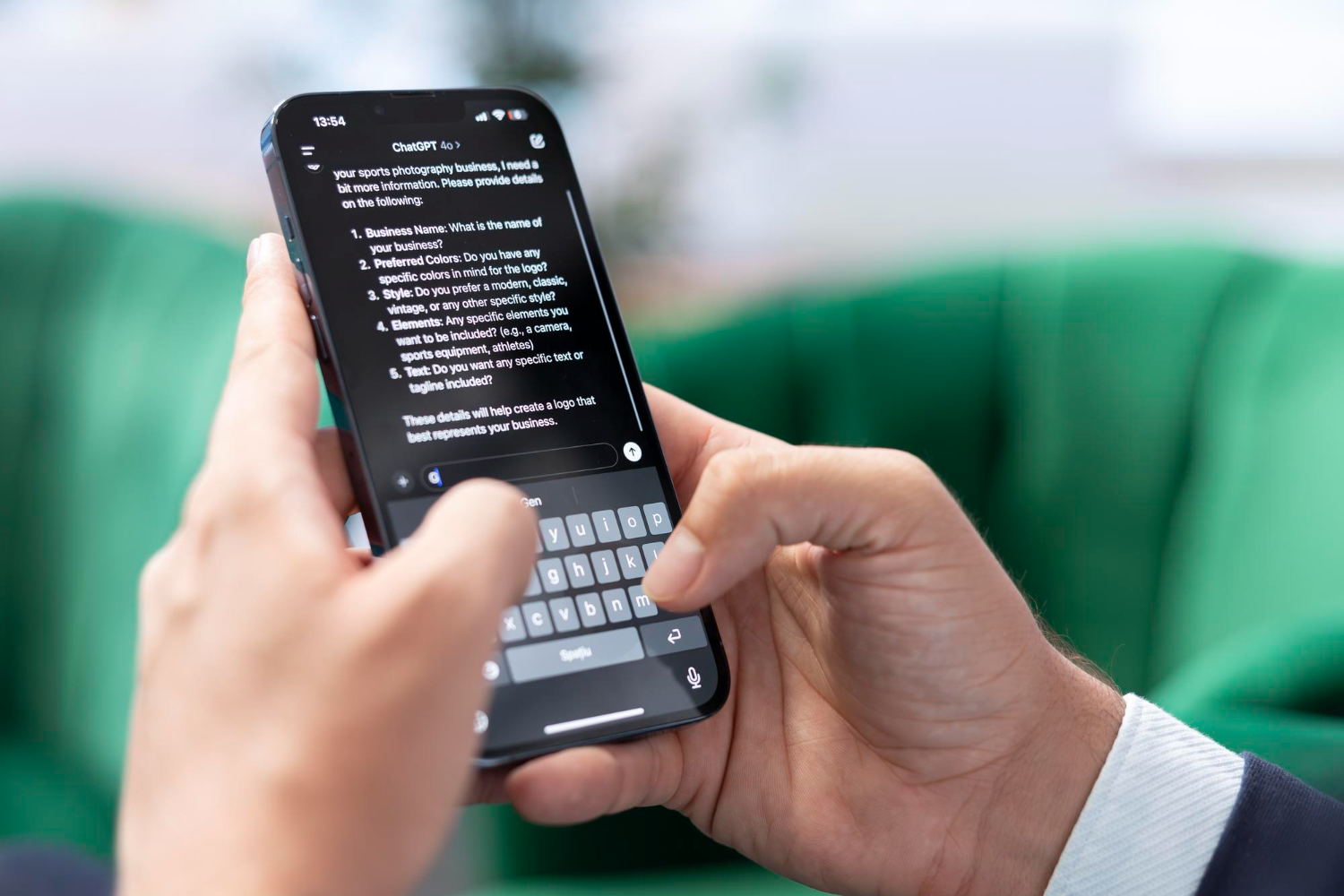
إذا كنت تستخدم تطبيق ChatGPT على نظامي Android أو iOS، فإن خطوات حذف المحادثات بشكل جماعي تختلف قليلا عن نسخة الويب.
الخطوة 1: قم بتسجيل الدخول إلى حسابك، ثم افتح الشريط الجانبي عبر الضغط على الزر الموجود في الزاوية العلوية اليسرى أو عن طريق السحب نحو اليمين.
الخطوة 2: اضغط على صورة ملفك الشخصي في الزاوية العلوية اليسرى لفتح قائمة الإعدادات داخل ChatGPT.
الخطوة 3: اختر خيار “Data controls”، ثم اضغط على الخيار الأحمر “Delete all chats” لحذف جميع المحادثات.
الخطوة 4: في نافذة التأكيد، اضغط على “Confirm” لتأكيد حذف جميع الدردشات بشكل كامل من خوادم OpenAI.
كيفية حذف محادثة واحدة في ChatGPT
في بعض الحالات، يكون حذف محادثة محددة فقط أفضل من مسح كل السجل. فمثلا، إذا كنت تستعد لعرض شاشة هاتفك في اجتماع عمل ولا تريد إظهار محادثة تحتوي على معلومات حساسة أو شخصية، فإن حذف تلك الدردشة وحدها يكون الحل الأنسب، مع الحفاظ على باقي سجل محادثاتك.
على الحاسوب (Desktop):
مرّر مؤشر الفأرة فوق المحادثة المطلوبة، ثم اضغط على النقاط الثلاث التي تظهر بجانب عنوانها. اختر “Delete” من القائمة المنسدلة، ثم أكّد العملية بالضغط مجددًا على “Delete” في نافذة التأكيد.
على الهاتف (Desktop):
افتح الشريط الجانبي عبر الضغط على الزر في الزاوية العلوية اليسرى أو بالسحب نحو اليمين داخل تطبيق ChatGPT. بعد ذلك، ابحث عن المحادثة التي تريد حذفها، ثم اضغط عليها مطولا، واختر خيار “Delete” من القائمة التي تظهر لإتمام الحذف.
إدارة محادثاتك بذكاء عبر “الدردشة المؤقتة” في ChatGPT
أفضل طريقة للحفاظ على سجل محادثاتك نظيفا هي ببساطة عدم إنشاء سجل من الأساس، وهنا تظهر فائدة خيار “Temporary Chat”. هذا الوضع يسمح لك ببدء محادثات لا يتم حفظها ضمن تاريخك.
يمكن تفعيل هذه الخاصية عبر الضغط أو النقر على أيقونة فقاعة الدردشة المنقطة الموجودة في الزاوية العلوية اليمنى.
المحادثات التي تُجرى في هذا الوضع لا تظهر في سجل الدردشة، ولا يتم استخدامها في ميزة “الذاكرة”، كما تشير OpenAI إلى أنها لا تُستعمل في تدريب النماذج.
يمكن اعتبار هذا الوضع بمثابة “التصفح الخفي” في عالم الذكاء الاصطناعي، ويُعد خيارا مثاليا للاستفسارات الحساسة أو الاستخدامات المؤقتة.
هل حذف المحادثات يمحو بياناتك فعليًا في ChatGPT؟
من الشائع الاعتقاد أن الضغط على زر الحذف يؤدي إلى إزالة فورية ونهائية لكل البيانات، لكن الأمر في الواقع أكثر تعقيدا. وفقا لسياسات OpenAI الحالية، قد يتم الاحتفاظ بالمحادثات المحذوفة لمدة تصل إلى 30 يوما، وذلك لأغراض المراجعة والتأكد من عدم وجود مخالفات قبل الحذف النهائي.
إضافة إلى ذلك، إذا كان خيار “Improve the model for everyone” مفعّلا، فقد تكون بعض البيانات الناتجة عن محادثاتك قد استُخدمت مسبقا ضمن عملية تدريب النماذج.
لتحقيق قدر أكبر من التحكم في بياناتك، يُنصح أولا بحذف جميع المحادثات، ثم تعطيل خيار استخدام البيانات لتحسين النموذج قبل بدء أي جلسات جديدة.
تحكّم في بياناتك
سواء كنت ترغب في حذف استفسار واحد فقط أو تنظيف سجل محادثاتك بالكامل في ChatGPT، فإن إدارة أثر استخدامك للذكاء الاصطناعي أصبحت جزءًا أساسيًا من الاستخدام المسؤول اليوم. لقد وفّرت OpenAI أدوات سهلة ومباشرة لهذا الغرض، لكن مسؤولية استخدامها تبقى بيدك.
من خلال القيام بعملية تنظيف دورية للسجل، والاعتماد على ميزة الدردشات المؤقتة عند التعامل مع المواضيع الحساسة، يمكنك الاستفادة من قدرات ChatGPT دون ترك سجل دائم لاستخدامك. كما يُستحسن مراجعة إعدادات الخصوصية وتعطيل خيارات تحسين النموذج إذا كنت تفضّل تقليل مشاركة بياناتك.
بهذه الطريقة، تبقى تجربتك أكثر تحكما وخصوصية، وتظل بياناتك أقرب ما يكون إلى ملكيتك الشخصية.