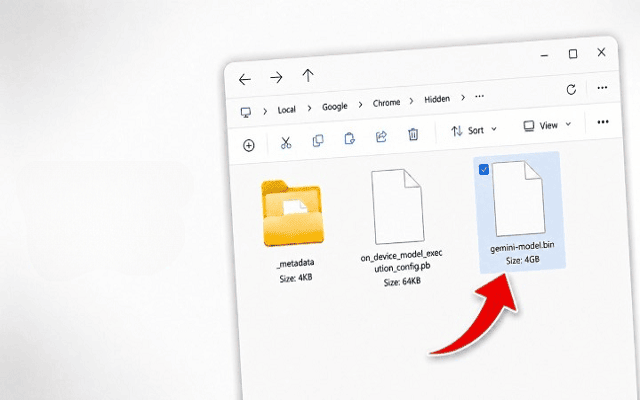
ملف خفي بحجم 4 جيغابايت قد يكون مخزنا على جهازك.. إليك طريقة التخلص منه بسرعة
وبحسب التقارير المتداولة، فإن الملفات المرتبطة بنموذج Gemini Nano قد تصل مساحتها إلى نحو 4 جيغابايت على بعض الأجهزة، وهو حجم ليس صغيرا بالنسبة لميزة تعمل في الخلفية داخل متصفح جوجل كروم Google Chrome. فهذه المساحة تعادل تقريبا حجم بعض البرامج الاحترافية المخصصة لتحرير الفيديو أو التصميم.
وقد بدأ المستخدمون يلاحظون وجود ملف يحمل اسم “weights.bin” داخل مجلدات متصفح جوجل كروم، ما أثار موجة من التساؤلات حول طبيعة هذا الملف وسبب تنزيله تلقائيا. وبعد انتشار الموضوع، أوضحت Google أن الملف مرتبط بتشغيل بعض وظائف الذكاء الاصطناعي محليا على الجهاز، دون الحاجة إلى إرسال البيانات إلى خوادم سحابية.
وتؤكد الشركة أن الهدف من تشغيل النموذج محليا هو دعم ميزات مثل اكتشاف عمليات الاحتيال وتحسين أدوات الحماية داخل المتصفح، إضافة إلى توفير بعض واجهات البرمجة الخاصة بالمطورين. ورغم أن التقنية ليست جديدة بالكامل، فإن عددا كبيرا من المستخدمين لم ينتبهوا إلى وجودها إلا مؤخرا بعد ملاحظة استهلاكها للمساحة وموارد النظام.


من المهم الانتباه إلى أن حذف نموذج Gemini Nano من Google Chrome قد لا يكون دائما نهائيا، إذ يمكن أن يعيد المتصفح تنزيله تلقائيا عند إعادة التشغيل أو عند الحاجة إلى بعض ميزات الذكاء الاصطناعي. وتوضح Google أن النظام قد يقوم أيضا بإدارة هذا المكون بشكل ديناميكي، بحيث يتم حذفه تلقائيا في حال وجود ضغط على موارد الجهاز.
كما تشير الشركة إلى إمكانية تعطيل تشغيل الذكاء الاصطناعي على الجهاز لمنع إعادة تنزيله أو تحديثه لاحقا. ويتم ذلك عادة عبر الدخول إلى إعدادات المتصفح ثم قسم “النظام”، حيث يمكن إيقاف خيار مرتبط بالذكاء الاصطناعي المحلي.
ومع ذلك، يلاحظ بعض المستخدمين أن هذا الخيار لا يظهر دائما في جميع الإصدارات أو الأجهزة، حتى عند استخدام أحدث نسخة من كروم على نظام ويندوز، وهو ما يثير تساؤلات حول اختلاف توفر هذه الإعدادات حسب النسخ والتحديثات.
-
-

-

-

-
-

-

-