التعامل مع رسائل البريد الإلكتروني ليس دائما أمرا ممتعا، وخاصة عند الحديث عن كيفية تفريغ البريد الإلكتروني عندما تتكدس الرسائل غير المقروءة بالعشرات أو حتى بالمئات، كما يحدث بعد العودة من إجازة طويلة. في هذه الحالة يصبح من الصعب تحديد من أين تبدأ، وتجد نفسك تتنقل بين العناوين دون إنجاز حقيقي، مما يستهلك وقتا وجهدا بلا فائدة.
لكن لتسهيل المهمة وتسريع تنظيم صندوق الوارد، يوفر Gmail ميزة غير معروفة لدى الكثيرين يمكنها أن تُحدث فرقا كبيرا في طريقة إدارتك لرسائلك. إليك كيفية تفعيلها والاستفادة منها.
قد يتحول التعامل مع رسائل البريد الإلكتروني أحيانا إلى مهمة مملة للغاية، بل أقرب إلى واجب ثقيل. فحتى مع فئات الفرز التي يوفرها Gmail أو مهما كان عدد الرسائل الواردة، تبقى العملية بحد ذاتها روتينية ومتعبة. تفتح صندوق الوارد، تختار رسالة، تقرأها، ثم تؤرشفها أو تحذفها، وبعدها تنتقل إلى الرسالة التالية… لتعيد الخطوات نفسها مرارا وتكرارا دون توقف.
لدينا خبر سار لكل من يرى أن فرز الرسائل الإلكترونية ليس بالمهمة الممتعة: هناك حيلة خفية داخل إعدادات Gmail يمكنها أن تجعل هذه العملية المزعجة أكثر سلاسة وسرعة. فمن خلال تجاوز خطوة أساسية في طريقة التعامل التقليدية مع الرسائل، ستتمكن من تحسين إدارة بريدك بشكل ملحوظ وتوفير الكثير من الوقت.
ميزة خفية في Gmail توفر الوقت وتعزز إنتاجيتك
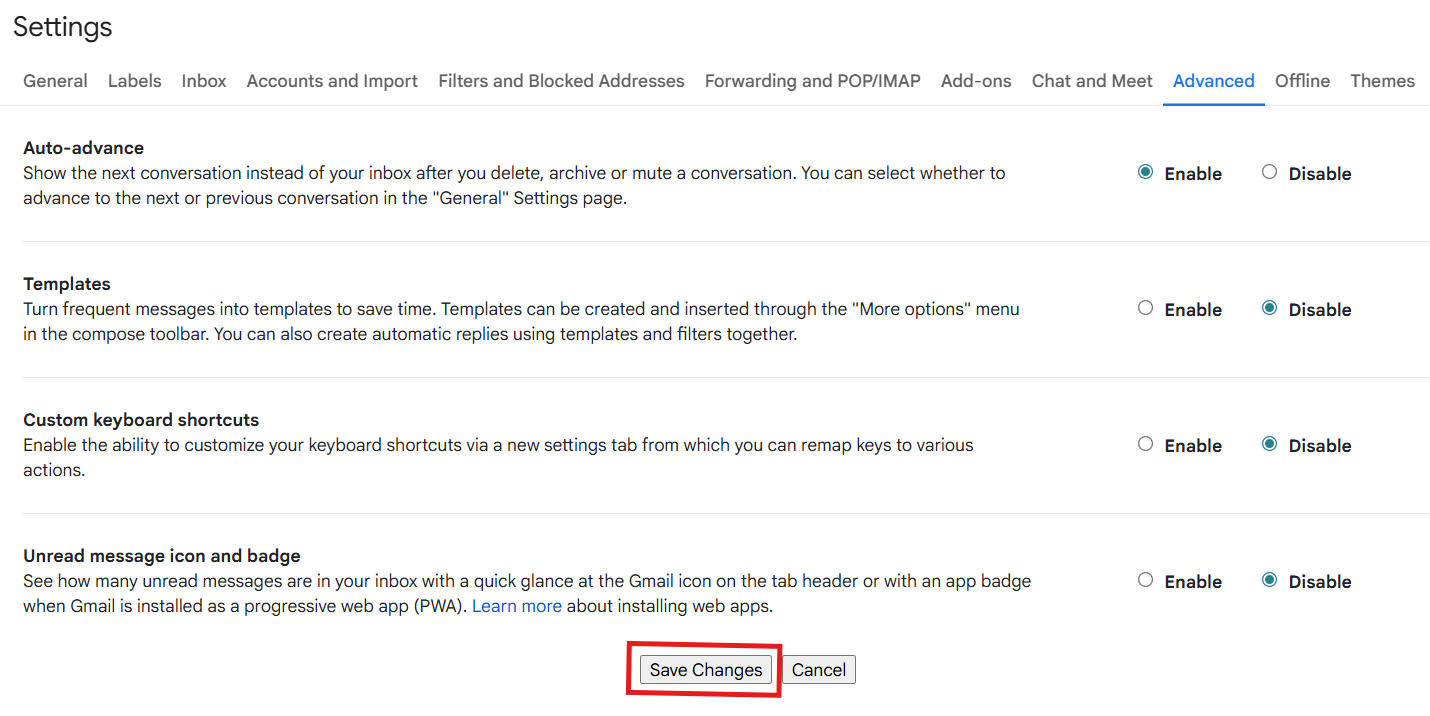
هذه الميزة الخفية تُعد أداة حقيقية لتوفير الوقت وتعزيز الإنتاجية. فهي تحمل اسم «التقدم التلقائي» (Auto-advance)، وبمجرد تفعيلها لن تعود إلى صندوق الوارد بعد حذف رسالة أو أرشفتها، إذ يقوم Gmail بعرض الرسالة التالية مباشرةً بشكل تلقائي.
بهذه الطريقة، تصبح معالجة البريد أسرع وأكثر سلاسة. فبدلا من العودة كل مرة لاختيار الرسالة التالية يدويا، تنتقل تلقائيا من رسالة إلى أخرى، مما يختصر خطوة كاملة ويساعدك على إنهاء مهامك بكفاءة أكبر.
إضافة إلى ذلك، ستخفف هذه الميزة العبء الذهني المرتبط بإدارة الرسائل. فلن تضطر بعد الآن للتساؤل ما إذا كان من الأفضل البدء بأقدم محادثة أو بأحدثها، ولن تشتت انتباهك عناوين الرسائل المختلفة، كما لن تجد نفسك تؤجل فتح رسالة يبدو محتواها معقدًا. كل ما عليك هو التركيز على مهمة واحدة واضحة: التعامل مع الرسالة المعروضة أمامك ثم الانتقال مباشرة إلى التالية.
علاوة على ذلك، تمنحك هذه الميزة راحة ذهنية أكبر، إذ لن تبقى عالقا في حيرة الاختيار بين أقدم رسالة أو أحدثها، ولن تشتت انتباهك عناوين جذابة أو مقلقة. كما لن يكون هناك مجال للتردد قبل فتح رسالة يبدو محتواها صعبًا. كل تركيزك سينصبّ على هدف واحد واضح: التعامل مع الرسالة المعروضة أمامك ثم الانتقال مباشرة إلى التي تليها.
لتفعيل ميزة «التقدم التلقائي» (Avance auto) على جهاز الكمبيوتر، اتبع الخطوات التالية:
افتح Gmail عبر متصفح الإنترنت.
سجّل الدخول إلى حسابك على Google.
اضغط على أيقونة الإعدادات (رمز الترس).
اختر «عرض جميع الإعدادات».
انتقل إلى تبويب «الإعدادات المتقدمة».
فعّل خيار «تمكين» ضمن قسم «التقدم التلقائي».
بعد ذلك، مرّر إلى أسفل الصفحة واضغط على «حفظ التغييرات».
ثم عد مجددا إلى «الإعدادات»، وابقَ هذه المرة في تبويب «عام»، وانتقل بالتمرير حتى تصل إلى قسم «التقدم التلقائي». ستجد أمامك ثلاث خيارات: وبشكل افتراضي، تقوم الميزة بعرض المحادثة التالية (الأقدم) مباشرة بعد تجاهل رسالة أو أرشفتها أو حذفها.
ومع ذلك، يمكنك اختيار عرض المحادثة التالية الأحدث بدل الأقدم. الخيار الأخير هو العودة إلى قائمة المحادثات، لكن هذا في النهاية يعادل تعطيل ميزة «التقدم التلقائي». وإذا قررت تغيير الإعداد الافتراضي، تأكد من الضغط مجددًا على حفظ التغييرات لتطبيق اختيارك.
تفعيل وإعداد ميزة «التقدم التلقائي» على هاتفك الذكي
إذا كنت تستخدم iPhone، فستحتاج إلى الوصول إلى Gmail عبر المتصفح، لأن ميزة التقدم التلقائي غير مدمجة بعد في تطبيق Gmail لنظام iOS. أما على أندرويد، فهي متاحة مباشرة داخل التطبيق.
إليك طريقة تفعيلها:
افتح تطبيق Gmail.
اضغط على أيقونة القائمة (الثلاثة خطوط الأفقية) أعلى يسار الشاشة.
مرّر للأسفل واضغط على الإعدادات Settings.
اختر الإعدادات العامة General Settings.
اضغط على التقدم التلقائي Auto Progress.
اختر بين الأحدث أو الأقدم حسب تفضيلك.
على أجهزة أندرويد، يتم حفظ التغييرات تلقائيا.
بهذه الطريقة، إذا كنت تشعر بالانغماس في عدد الرسائل أو تجد صعوبة في تحديد الرسالة التالية لمعالجتها، فإن ميزة التقدم التلقائي ستساعدك على تنظيم بريدك بشكل أسرع وأكثر فعالية.